Qu'est-ce que l'Amazon Fire TV Stick et comment fonctionne-t-il ?
Le Fire TV Stick d'Amazon représente l'une des solutions de streaming les plus populaires sur le marché actuel. Ce petit appareil compact se branche directement sur le port HDMI de votre téléviseur et transforme n'importe quel écran en une plateforme de divertissement complète. Avec ses dimensions réduites qui tiennent dans la paume de la main, le Firestick offre un accès instantané à des milliers d'applications, de services de streaming et de contenus multimédias.
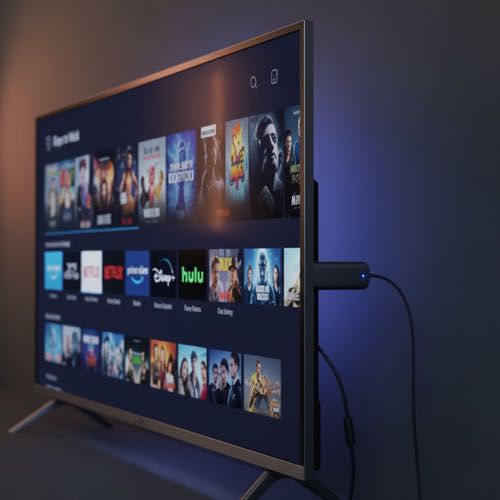
Le principe de fonctionnement repose sur une connexion Internet stable, qu'elle soit filaire ou sans fil. Une fois branché et configuré, le Firestick utilise votre réseau Wi-Fi pour diffuser du contenu en streaming directement sur votre télévision. L'appareil est équipé d'un processeur performant, de mémoire RAM et de stockage interne qui lui permettent d'exécuter des applications et de gérer la lecture de vidéos en haute définition, voire en 4K pour les modèles les plus récents.
Pour les utilisateurs souhaitant profiter de services IPTV sur Firestick, cet appareil se révèle particulièrement adapté grâce à sa compatibilité avec de nombreuses applications de streaming. La configuration d'un abonnement IPTV sur Fire TV Stick permet d'accéder à des milliers de chaînes internationales en direct, incluant des chaînes IPTV provenant du monde entier.
Installation et configuration initiale du Fire TV Stick
La mise en place du Fire TV Stick suit un processus simple mais méthodique. Commencez par brancher l'appareil sur un port HDMI disponible de votre téléviseur. Amazon fournit un adaptateur HDMI pour les téléviseurs où l'accès aux ports HDMI peut être difficile. L'alimentation se fait via un câble micro-USB connecté à l'adaptateur secteur fourni. Il est vivement recommandé d'utiliser l'adaptateur officiel Amazon pour garantir une alimentation stable et éviter les problèmes de performances.
Après avoir allumé votre téléviseur et sélectionné la source HDMI correspondante, l'interface de démarrage du Firestick s'affiche automatiquement. La première étape consiste à jumeler la télécommande en maintenant le bouton d'accueil enfoncé pendant quelques secondes. La télécommande utilise une connexion Bluetooth, ce qui signifie que vous n'avez pas besoin de la pointer directement vers l'appareil comme avec une télécommande infrarouge traditionnelle.
La configuration réseau vient ensuite : sélectionnez votre réseau Wi-Fi dans la liste des réseaux disponibles et entrez le mot de passe. Pour une expérience optimale, particulièrement si vous prévoyez d'utiliser des services de streaming intensifs comme l'IPTV, assurez-vous d'une connexion Internet d'au moins 10 Mbps pour la HD et 25 Mbps pour la 4K. Vous devrez ensuite vous connecter avec votre compte Amazon existant ou en créer un nouveau. Cette étape est obligatoire pour accéder au contenu et aux applications du Fire TV Stick.
Optimisation des paramètres pour l'IPTV
Une fois la configuration de base terminée, plusieurs réglages permettent d'optimiser l'expérience IPTV. Accédez aux paramètres système pour ajuster la résolution d'affichage selon les capacités de votre téléviseur. Désactivez la lecture automatique des vidéos en vedette sur l'écran d'accueil pour économiser de la bande passante. Dans les options développeur, vous pouvez activer le débogage USB et autoriser l'installation d'applications provenant de sources inconnues, ce qui sera nécessaire pour installer certaines applications IPTV non disponibles sur l'Amazon App Store.
Installation d'applications IPTV sur Fire TV Stick
Le Fire TV Stick permet l'installation d'applications de plusieurs manières. L'Amazon App Store propose une sélection d'applications officielles, mais pour profiter pleinement des services IPTV, vous devrez souvent installer des applications tierces. Downloader est l'une des applications les plus utilisées pour télécharger et installer des fichiers APK sur Firestick. Recherchez "Downloader" dans l'App Store Amazon, installez-la, puis utilisez-la pour télécharger les applications IPTV de votre choix.
Parmi les applications populaires compatibles avec les services IPTV premium, on trouve des lecteurs multimédias polyvalents qui permettent d'ajouter vos listes de lecture M3U. Ces applications offrent généralement une interface conviviale pour naviguer entre les différentes catégories de chaînes : sport, films, séries, documentaires et chaînes internationales. Une fois votre abonnement IPTV activé, vous recevez un lien M3U ou des codes d'activation que vous entrez dans l'application pour accéder à l'ensemble du contenu.
Pour les utilisateurs intéressés par des contenus spécifiques, notre service propose des chaînes IPTV françaises, des chaînes IPTV belges, ainsi que des chaînes arabes et bien d'autres bouquets internationaux. La diversité des contenus disponibles fait du Firestick avec IPTV une solution complète pour tous les profils de spectateurs.
Gestion de la mémoire et résolution des problèmes de tampon
Le Fire TV Stick possède un espace de stockage limité qui peut rapidement se remplir avec l'accumulation de données en cache, de fichiers temporaires et d'applications installées. Cette saturation de la mémoire affecte directement les performances de l'appareil et peut causer des problèmes de lecture, notamment la redoutée mise en mémoire tampon lors du visionnage de contenus en streaming.
Pour maintenir des performances optimales, effectuez régulièrement un nettoyage de la mémoire cache. Accédez à Paramètres > Applications > Gérer les applications installées, puis sélectionnez chaque application pour vider son cache et ses données. Cette manipulation libère de l'espace précieux et résout souvent les ralentissements. Désinstallez également les applications que vous n'utilisez plus pour récupérer de l'espace de stockage permanent.
Les problèmes de mémoire tampon sur Firestick peuvent avoir plusieurs origines. Une connexion Internet insuffisante reste la cause principale : testez votre débit et rapprochez votre routeur si nécessaire, ou envisagez l'utilisation d'un adaptateur Ethernet pour Fire TV Stick qui offre une connexion filaire plus stable. La qualité du serveur IPTV joue également un rôle crucial : un abonnement IPTV premium avec des serveurs performants minimise considérablement les interruptions.
Redémarrage et maintenance régulière
Redémarrer votre Fire TV Stick régulièrement permet de rafraîchir le système et de fermer les processus en arrière-plan qui consomment des ressources. Vous pouvez redémarrer depuis les paramètres ou simplement débrancher l'appareil pendant 30 secondes. Cette simple action résout souvent les problèmes de performances temporaires. Activez également les mises à jour automatiques pour bénéficier des dernières améliorations de performance et corrections de bugs proposées par Amazon.
Fonctionnalités avancées et astuces d'utilisation
Le Fire TV Stick offre de nombreuses fonctionnalités qui dépassent le simple streaming vidéo. La commande vocale Alexa, intégrée à la télécommande, permet de rechercher du contenu, de contrôler la lecture et même de gérer des appareils domotiques compatibles. Dites simplement "Alexa, ouvre [nom de l'application]" pour lancer rapidement vos applications favorites sans naviguer dans les menus.
La fonction de mise en miroir d'écran transforme votre Firestick en récepteur pour diffuser le contenu de votre smartphone ou tablette Android directement sur votre téléviseur. Activez cette option dans les paramètres d'affichage et de sons, puis utilisez la fonction de diffusion de votre appareil mobile. Cette fonctionnalité s'avère pratique pour partager des photos, des vidéos personnelles ou des présentations sur grand écran.
Les profils utilisateurs permettent de personnaliser l'expérience pour chaque membre de la famille. Créez des profils séparés avec des recommandations adaptées et un historique de visionnage distinct. Pour les parents, le contrôle parental intégré permet de restreindre l'accès à certains contenus en fonction de l'âge et de définir un code PIN pour les achats.
Personnalisation de l'interface
Organisez votre écran d'accueil en déplaçant vos applications favorites vers le haut de la liste pour un accès rapide. Maintenez le bouton de sélection enfoncé sur une application pour accéder aux options de déplacement ou de suppression de l'écran d'accueil. Vous pouvez également désactiver les suggestions de contenu dans les paramètres de préférences si vous préférez une interface plus épurée centrée uniquement sur vos applications installées.
Compatibilité avec différents services IPTV et contenus internationaux
Le Fire TV Stick se distingue par sa compatibilité universelle avec pratiquement tous les services IPTV disponibles sur le marché. Que vous recherchiez des chaînes IPTV canadiennes, des chaînes allemandes, ou encore des contenus de chaînes brésiliennes, l'appareil gère sans difficulté les différents formats et protocoles de streaming.
Les services IPTV premium offrent généralement plusieurs qualités de flux : SD, HD, Full HD et 4K. Le Fire TV Stick 4K peut lire les contenus en ultra haute définition avec HDR, offrant une qualité d'image exceptionnelle pour les films, les événements sportifs et les séries. Les modèles standard gèrent parfaitement les flux HD et Full HD, ce qui convient à la majorité des utilisations quotidiennes.
La navigation entre les différentes catégories de chaînes se fait intuitivement grâce aux interfaces des applications IPTV. Accédez rapidement aux chaînes grecques, aux chaînes indiennes ou aux chaînes américaines selon vos préférences. Les fonctions de recherche et de favoris permettent de créer des listes personnalisées pour retrouver instantanément vos chaînes préférées parmi les milliers disponibles.
Pour maximiser votre expérience IPTV, un abonnement à un service premium garantit une stabilité optimale, des serveurs rapides et un catalogue complet de chaînes internationales en constante actualisation. La combinaison d'un Fire TV Stick bien configuré et d'un abonnement IPTV de qualité offre une alternative complète et économique aux solutions de télévision traditionnelles par câble ou satellite.