Configuration IPTV pour Dreamlink : Guide Complet
Les boîtiers Dreamlink représentent une solution populaire pour accéder aux services IPTV premium directement sur votre téléviseur. Les modèles T1, T1+, T2 et T6 offrent une interface utilisateur intuitive et des performances stables pour le streaming de contenus télévisuels. Ce guide détaillé vous accompagne à travers chaque étape de configuration, depuis l'installation initiale jusqu'au dépannage des problèmes courants.
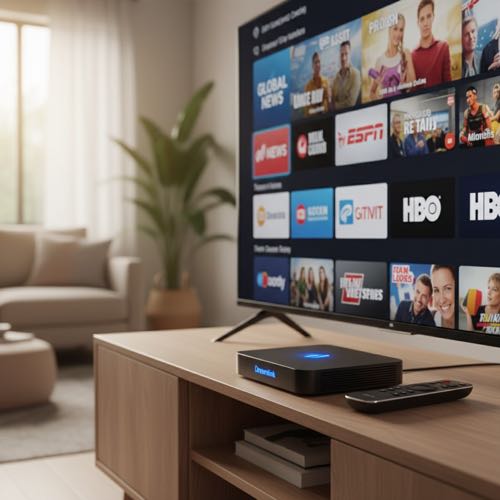
Les boîtiers Dreamlink fonctionnent avec le système Dreamlink On Line (DOL), une plateforme qui centralise l'accès à vos contenus multimédias et à votre abonnement IPTV. Contrairement aux solutions comme Firestick ou Formuler, les appareils Dreamlink proposent une approche simplifiée avec une télécommande dédiée et des menus optimisés pour la télévision en direct.
Récupération de l'Adresse MAC de Votre Dreamlink
L'adresse MAC constitue l'identifiant unique de votre appareil Dreamlink. Cette information est indispensable pour activer votre service IPTV, car elle permet à votre fournisseur d'associer votre abonnement à votre boîtier spécifique. Sans cette adresse, l'activation du service reste impossible.
Procédure Détaillée pour Localiser l'Adresse MAC
- Démarrage initial : Branchez votre boîtier Dreamlink à votre téléviseur via le câble HDMI et connectez-le à votre réseau internet. Laissez l'appareil effectuer son démarrage complet, ce qui peut prendre entre 30 secondes et 2 minutes lors de la première utilisation.
- Mise à jour automatique : Le système vérifie automatiquement la disponibilité de mises à jour firmware. Si une mise à jour est détectée, laissez-la se télécharger et s'installer complètement. Cette étape garantit que vous disposez des dernières fonctionnalités et corrections de sécurité.
- Accès au menu serveur : Une fois la mise à jour terminée, l'appareil affiche le menu du serveur. Cette interface permet de gérer les différents portails IPTV configurés sur votre appareil.
- Navigation vers l'écran principal : Localisez le bouton "Quitter" ou "Exit" sur votre télécommande Dreamlink et appuyez dessus. Confirmez votre action en sélectionnant "OK" lorsque le message de confirmation apparaît.
- Identification de l'adresse MAC : Vous arrivez maintenant sur l'écran principal du DOL. L'adresse MAC s'affiche en permanence dans le coin supérieur droit de l'écran, généralement au format "00:1A:79:XX:XX:XX". Notez cette adresse avec précision, car elle sera nécessaire pour l'activation.
Cette adresse MAC doit être communiquée à votre revendeur IPTV lors de la souscription ou de l'activation de votre abonnement. Certains fournisseurs proposent également un portail en ligne où vous pouvez enregistrer vous-même cette information pour activer immédiatement votre service.
Configuration du Portail IPTV sur Dreamlink T1, T1+, T2 et T6
La configuration du portail IPTV représente l'étape centrale pour accéder à vos contenus. Cette procédure reste identique sur l'ensemble des modèles Dreamlink, du T1 au T6, grâce à l'interface unifiée DOL. Une fois correctement configuré, votre boîtier se connecte automatiquement au serveur IPTV à chaque démarrage.
Étapes de Configuration Complètes
- Accès aux paramètres : Depuis l'écran principal de Dreamlink On Line (DOL), utilisez les touches directionnelles de votre télécommande pour naviguer vers l'icône "Paramètres" ou "Settings". Cette section regroupe toutes les options de configuration de votre appareil.
- Mode édition : Une fois dans les paramètres, appuyez sur le bouton vert de votre télécommande. Ce raccourci active le mode édition et fait apparaître les champs modifiables pour ajouter ou modifier un portail IPTV.
- Nom du portail : Dans le champ "Nom du portail" ou "Portal Name", entrez un nom descriptif pour identifier facilement votre service. Par exemple, vous pouvez saisir "abonnementsmart IPTV" ou tout autre nom qui vous aide à reconnaître ce portail si vous en configurez plusieurs.
- URL du portail : Le champ "URL du portail" ou "Portal URL" constitue l'élément le plus critique. Vous devez y saisir l'adresse exacte fournie par votre fournisseur IPTV dans l'email d'activation. Cette URL ressemble généralement à "http://exemple.com:8080/c/" suivie d'identifiants spécifiques. Vérifiez attentivement chaque caractère pour éviter les erreurs de connexion.
- Validation et redémarrage : Après avoir vérifié que toutes les informations sont correctes, confirmez vos modifications en appuyant sur le bouton "OK" ou "Valider". Le système vous demandera de redémarrer l'appareil pour appliquer les changements. Sélectionnez "Redémarrer" et patientez pendant que le boîtier s'éteint puis se rallume.
- Premier accès : Au redémarrage, votre Dreamlink se connecte automatiquement au portail configuré. Le chargement de la liste des chaînes peut prendre quelques instants lors de la première connexion. Vous accédez ensuite à l'ensemble de vos chaînes IPTV, organisées par catégories.
Cette configuration reste mémorisée dans votre appareil. Vous n'aurez pas besoin de répéter ces étapes à chaque utilisation, sauf en cas de changement de fournisseur ou de réinitialisation complète du boîtier.
Optimisation des Performances et Qualité de Streaming
Pour profiter pleinement de votre service IPTV sur Dreamlink, la qualité de votre connexion internet joue un rôle déterminant. Les boîtiers Dreamlink supportent la diffusion en haute définition et même en 4K pour certains modèles, mais ces qualités nécessitent une bande passante suffisante et une connexion stable.
Recommandations pour une Expérience Optimale
Une connexion internet d'au moins 10 Mbps convient pour le streaming en définition standard, tandis que 25 Mbps ou plus s'avèrent nécessaires pour la haute définition sans interruption. Si vous rencontrez des problèmes de mémoire tampon similaires à ceux observés sur d'autres plateformes, plusieurs ajustements peuvent améliorer la situation.
La connexion filaire via câble Ethernet offre toujours une stabilité supérieure au Wi-Fi. Si votre boîtier Dreamlink se trouve éloigné de votre routeur et que vous devez utiliser le Wi-Fi, assurez-vous que le signal reste fort dans la pièce où se trouve l'appareil. Les murs épais, les appareils électroniques et les autres réseaux Wi-Fi à proximité peuvent perturber la réception.
Configuration Réseau Avancée
Dans les paramètres réseau de votre Dreamlink, vous pouvez vérifier la force du signal Wi-Fi et la vitesse de connexion détectée. Si la vitesse mesurée reste significativement inférieure à votre débit internet souscrit, le problème provient probablement de votre réseau local plutôt que du service IPTV lui-même.
Les services IPTV premium proposent généralement plusieurs serveurs de diffusion. Certains fournisseurs permettent de choisir le serveur dans les paramètres, ce qui peut améliorer les performances en sélectionnant un serveur géographiquement plus proche. Cette option s'avère particulièrement utile si vous accédez à des contenus spécifiques comme France IPTV, IPTV Belgique ou IPTV Canada.
Dépannage et Résolution des Problèmes Courants
Malgré une configuration correcte, vous pouvez occasionnellement rencontrer des difficultés avec votre boîtier Dreamlink. La majorité des problèmes se résolvent facilement en suivant quelques procédures de dépannage éprouvées.
Absence d'Affichage des Chaînes
Si aucune chaîne ne s'affiche après la configuration, la première action consiste à redémarrer complètement votre Dreamlink. Débranchez l'appareil de l'alimentation électrique, patientez 30 secondes, puis rebranchez-le. Ce redémarrage complet réinitialise tous les composants et peut résoudre les blocages temporaires.
Parallèlement, redémarrez également votre routeur internet. Cette double réinitialisation élimine les problèmes de cache réseau et les conflits d'adresses IP qui peuvent empêcher la communication entre votre boîtier et les serveurs IPTV. Attendez que le routeur se soit complètement reconnecté à internet avant de rallumer le Dreamlink.
Interruptions et Gel de l'Image
Les interruptions fréquentes ou le gel de l'image pendant la lecture proviennent généralement de la bande passante insuffisante ou de la congestion du réseau. Vérifiez qu'aucun autre appareil ne consomme massivement votre connexion internet pendant le visionnage (téléchargements, mises à jour système, streaming simultané sur d'autres appareils).
Testez votre vitesse internet réelle avec un service en ligne depuis un ordinateur connecté au même réseau. Si la vitesse mesurée reste bien inférieure à votre abonnement, contactez votre fournisseur d'accès internet. Dans certains cas, les heures de pointe (soirées et week-ends) connaissent une congestion du réseau qui affecte les performances.
Erreurs de Connexion au Portail
Si votre Dreamlink affiche un message d'erreur lors de la connexion au portail, vérifiez minutieusement l'URL saisie. Une seule lettre ou un caractère incorrect rend la connexion impossible. Comparez lettre par lettre avec l'URL fournie dans votre email d'activation.
Assurez-vous également que votre abonnement IPTV reste actif. La plupart des services envoient des rappels avant l'expiration, mais si votre abonnement a expiré, le serveur refuse la connexion. Contactez votre revendeur IPTV pour vérifier le statut de votre compte.
Problèmes Audio ou Vidéo
Si vous rencontrez des problèmes spécifiques d'audio (son absent, décalage par rapport à l'image) ou de vidéo (résolution incorrecte, écran noir), vérifiez les paramètres de sortie de votre Dreamlink. Dans les réglages audio/vidéo, vous pouvez ajuster la résolution de sortie HDMI, le format audio et d'autres paramètres qui doivent correspondre aux capacités de votre téléviseur.
Certains téléviseurs plus anciens ne supportent pas toutes les résolutions. Essayez de réduire temporairement la résolution de sortie à 720p ou 1080p pour vérifier si cela résout le problème. Si l'image réapparaît, votre téléviseur ne supporte probablement pas la résolution supérieure.
Avantages des Boîtiers Dreamlink pour l'IPTV
Les appareils Dreamlink se distinguent par plusieurs caractéristiques qui les rendent attractifs pour les utilisateurs de services IPTV. Leur interface DOL propose une expérience utilisateur cohérente et accessible, même pour les personnes peu familières avec la technologie.
Compatibilité et Polyvalence
Au-delà de l'IPTV, les boîtiers Dreamlink fonctionnent également comme des lecteurs multimédias complets. Vous pouvez installer des applications supplémentaires, accéder à des contenus en ligne et même utiliser des services de stockage local via les ports USB. Cette polyvalence transforme votre téléviseur en véritable centre multimédia.
Les modèles récents comme le T6 supportent la lecture de fichiers 4K, offrant une qualité d'image exceptionnelle pour les utilisateurs disposant d'un téléviseur compatible et d'une connexion internet rapide. Cette capacité vous permet de profiter pleinement des chaînes premium disponibles sur les services IPTV premium.
Comparaison avec d'Autres Solutions
Comparés aux solutions comme IPTV Enigma ou d'autres boîtiers du marché, les Dreamlink proposent un équilibre entre simplicité d'utilisation et fonctionnalités avancées. La configuration reste plus directe que sur certains systèmes Enigma2, tout en offrant une stabilité comparable.
Pour les utilisateurs qui hésitent entre différentes plateformes, les Dreamlink représentent un choix solide, surtout si vous recherchez une solution dédiée spécifiquement à l'IPTV plutôt qu'un appareil polyvalent comme le Firestick. La télécommande dédiée et l'interface optimisée pour la télévision en direct facilitent le changement de chaînes et la navigation dans les guides de programmes.
Accès International aux Contenus
Les boîtiers Dreamlink fonctionnent avec des services IPTV du monde entier, vous permettant d'accéder à des contenus variés selon votre abonnement. Que vous recherchiez des chaînes arabes, des chaînes allemandes, des chaînes brésiliennes ou des contenus d'autres régions comme l'Autriche ou la Finlande, votre Dreamlink gère ces différents flux sans distinction.
Cette flexibilité internationale convient particulièrement aux expatriés souhaitant rester connectés aux médias de leur pays d'origine, ou aux passionnés de contenus étrangers désireux d'accéder à une programmation diversifiée. La qualité de streaming reste identique quelle que soit l'origine géographique des chaînes, pourvu que votre connexion internet supporte le débit nécessaire.
Maintenance et Conseils d'Utilisation Quotidienne
Pour garantir la longévité de votre boîtier Dreamlink et maintenir des performances optimales, quelques pratiques d'entretien régulières s'imposent. Ces gestes simples préviennent la majorité des problèmes techniques et prolongent la durée de vie de votre appareil.
Mises à Jour Régulières
Le système DOL vérifie automatiquement les mises à jour disponibles. Lorsqu'une notification apparaît, prenez le temps d'installer ces mises à jour. Elles contiennent souvent des corrections de bugs, des améliorations de sécurité et de nouvelles fonctionnalités qui enrichissent votre expérience utilisateur.
Les mises à jour du firmware améliorent également la compatibilité avec les nouveaux formats vidéo et les protocoles de streaming récents. Négliger ces mises à jour peut progressivement réduire les performances de votre appareil ou créer des incompatibilités avec certaines chaînes.
Ventilation et Emplacement
Comme tous les appareils électroniques, les boîtiers Dreamlink génèrent de la chaleur pendant leur fonctionnement. Installez votre appareil dans un endroit bien ventilé, en évitant de le placer dans un meuble fermé ou sous d'autres appareils qui bloqueraient la circulation d'air. La surchauffe peut causer des redémarrages inopinés ou réduire la durée de vie des composants.
Vérifiez périodiquement que les grilles de ventilation restent dégagées et exemptes de poussière. Un dépoussiérage léger tous les quelques mois avec une bombe à air comprimé maintient une ventilation efficace.
Gestion des Favoris et Organisation
Les services IPTV proposent souvent des centaines ou des milliers de chaînes. Utilisez la fonction favoris de votre Dreamlink pour créer des listes personnalisées contenant uniquement les chaînes que vous regardez régulièrement. Cette organisation améliore considérablement l'expérience utilisateur en éliminant le besoin de parcourir des listes interminables.
Vous pouvez créer plusieurs listes de favoris thématiques : une pour les chaînes sportives, une pour les films, une pour les actualités, etc. Cette segmentation facilite l'accès rapide au contenu souhaité selon vos envies du moment.