Installer et configurer IPTV sur Kodi : Le guide complet
Kodi représente l'une des solutions les plus populaires pour profiter de contenus IPTV sur différents appareils. Cette plateforme open source transforme votre appareil en véritable centre multimédia capable de diffuser des chaînes de télévision du monde entier. La configuration d'IPTV sur Kodi nécessite l'utilisation du module PVR IPTV Simple Client, un add-on gratuit qui permet de lire les flux de télévision en direct via des listes de lecture M3U.
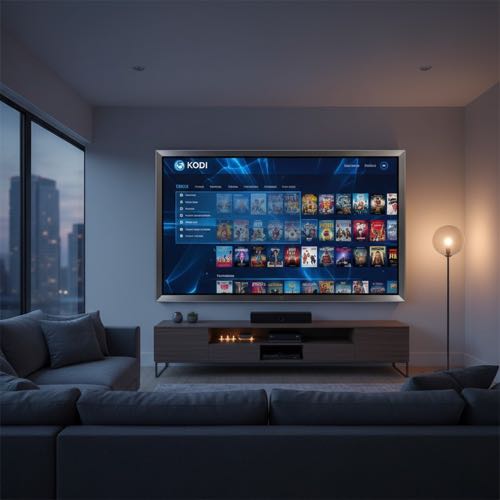
L'avantage majeur de Kodi réside dans sa compatibilité universelle : que vous utilisiez un ordinateur sous Windows, macOS ou Linux, un appareil Android, un Firestick TV, ou même certaines smart TV, cette application s'installe facilement. Pour les utilisateurs d'abonnement IPTV premium, Kodi offre une interface fluide et personnalisable qui surpasse largement les lecteurs IPTV basiques. La version Kodi Krypton 17 et les versions ultérieures ont simplifié le processus d'installation, rendant accessible cette technologie même aux utilisateurs moins expérimentés.
La configuration du PVR IPTV Simple Client demande quelques étapes précises mais simples à suivre. Une fois correctement paramétré, vous accéderez à des milliers de chaînes internationales incluant les chaînes françaises, chaînes arabes, chaînes belges et bien d'autres. Cette flexibilité fait de Kodi la solution préférée des utilisateurs IPTV exigeants qui recherchent qualité et diversité dans leur expérience de streaming.
Configuration détaillée du PVR IPTV Simple Client sur Kodi Krypton 17
La première étape consiste à ouvrir l'application Kodi sur votre appareil. Depuis l'écran d'accueil, naviguez vers la section "TV" située dans le menu principal. Cette section peut parfois être grisée si aucun add-on PVR n'est encore installé, ce qui est normal pour une installation vierge de Kodi. En sélectionnant cette option, Kodi vous proposera automatiquement d'accéder au navigateur d'extensions complémentaires.
Dans le navigateur d'extensions, recherchez "PVR IPTV Simple Client". Cette extension fait partie des add-ons officiels de Kodi et se trouve généralement dans la catégorie des clients PVR. L'avantage d'utiliser un add-on officiel garantit la stabilité et les mises à jour régulières. Une fois localisé, sélectionnez le PVR IPTV Simple Client et cliquez sur "Installer" si l'add-on n'est pas déjà présent sur votre système. Pour les versions récentes de Kodi, cet add-on est souvent pré-installé mais désactivé par défaut.
Après l'installation, accédez aux paramètres de l'add-on en sélectionnant "Configurer". L'interface de configuration comprend plusieurs onglets, mais celui qui nous intéresse principalement est l'onglet "Général". C'est ici que vous définirez la source de votre liste de lecture IPTV. Deux options principales s'offrent à vous : utiliser une URL distante (Remote Path) pour une liste M3U hébergée en ligne, ou pointer vers un fichier local stocké sur votre appareil ou réseau local.
Configuration avec URL M3U distante
Si votre fournisseur IPTV vous a communiqué une URL M3U, sélectionnez "Remote Path (Internet Address)" dans le champ "Location". Cette méthode présente l'avantage de toujours disposer de la liste de chaînes la plus récente, car votre fournisseur peut mettre à jour le contenu sans intervention de votre part. Dans le champ "M3U Play List URL", collez l'URL fournie par votre service d'abonnement IPTV. L'URL ressemble généralement à quelque chose comme : http://votrefournisseur.com/get.php?username=XXX&password=XXX&type=m3u_plus&output=ts
Veillez à copier l'URL complète sans espaces ni caractères supplémentaires. Une erreur fréquente consiste à tronquer l'URL ou à ajouter des espaces lors du copier-coller. Après avoir saisi l'URL, descendez dans les paramètres et activez l'option "Cache M3U at local storage" si elle est disponible. Cette fonction permet de conserver une copie locale de votre liste, utile en cas de problème temporaire avec le serveur de votre fournisseur.
Configuration avec fichier M3U local
Certains utilisateurs préfèrent télécharger leur liste M3U et la stocker localement. Cette approche offre plus de contrôle et fonctionne même sans connexion Internet constante au serveur du fournisseur. Pour cette configuration, sélectionnez "Local Path (includes local network)" dans le champ "Location". Cliquez ensuite sur le champ "M3U Play List URL" qui vous ouvrira un navigateur de fichiers.
Naviguez jusqu'à l'emplacement où vous avez sauvegardé votre fichier M3U. Celui-ci peut se trouver sur le disque dur de votre ordinateur, une clé USB, ou un emplacement réseau partagé. Les fichiers M3U ont généralement une taille de quelques kilooctets à quelques mégaoctets selon le nombre de chaînes. Sélectionnez le fichier et validez. Cette méthode est particulièrement appréciée par les utilisateurs qui souhaitent éditer manuellement leur liste de chaînes pour la personnaliser ou la réorganiser.
Paramètres avancés et optimisation de l'EPG
Au-delà de la simple configuration de la liste M3U, le PVR IPTV Simple Client offre de nombreuses options pour enrichir votre expérience. L'EPG (Electronic Program Guide) représente l'une des fonctionnalités les plus appréciées. Ce guide électronique des programmes affiche les informations sur les émissions en cours et à venir, transformant Kodi en véritable solution comparable aux box TV traditionnelles.
Pour configurer l'EPG, rendez-vous dans l'onglet "EPG Settings" des paramètres du PVR IPTV Simple Client. Ici, vous pouvez définir l'URL de votre fichier EPG au format XMLTV. La plupart des fournisseurs d'abonnement IPTV premium proposent une URL EPG avec leur service. Cette URL se configure exactement comme l'URL M3U : saisissez-la dans le champ "XMLTV URL" et activez l'option "Cache XMLTV at local storage" pour améliorer les performances.
L'intervalle de mise à jour de l'EPG mérite attention. Par défaut, Kodi rafraîchit les données EPG toutes les heures, mais vous pouvez ajuster ce paramètre selon vos besoins. Un intervalle trop court sollicite inutilement votre connexion et le serveur, tandis qu'un intervalle trop long risque d'afficher des informations obsolètes. Un rafraîchissement toutes les 2 à 4 heures représente un bon compromis pour la majorité des utilisateurs.
Dans l'onglet "Advanced", vous trouverez des paramètres pour les utilisateurs expérimentés. L'option "Shift time" permet de corriger les décalages horaires si votre EPG n'affiche pas les bonnes heures. Les options de logos de chaînes méritent également attention : vous pouvez choisir d'utiliser les logos depuis votre liste M3U ou depuis un dossier local. Des logos haute résolution améliorent considérablement l'apparence de l'interface Kodi.
Résolution des problèmes courants sur Kodi IPTV
Même avec une configuration correcte, certains utilisateurs rencontrent des difficultés. Le problème le plus fréquent concerne le chargement des chaînes. Si après configuration, aucune chaîne n'apparaît, vérifiez d'abord que le PVR IPTV Simple Client est bien activé. Retournez dans les paramètres de l'add-on et assurez-vous que le bouton "Enable" est bien sur ON. Parfois, un simple redémarrage de Kodi suffit à résoudre le problème.
Les problèmes de mise en mémoire tampon constituent la deuxième plainte récurrente. Si vos chaînes se chargent mais s'interrompent régulièrement avec un message de mise en mémoire tampon, le problème vient rarement de Kodi lui-même. La qualité de votre connexion Internet joue un rôle déterminant : une connexion d'au moins 10 Mbps est recommandée pour du streaming HD fluide. Consultez notre guide sur la résolution des problèmes de mémoire tampon sur Firestick qui s'applique également aux installations Kodi.
Pour optimiser les performances de streaming, modifiez le cache vidéo de Kodi. Cette manipulation nécessite d'éditer le fichier advancedsettings.xml dans le dossier userdata de Kodi. En augmentant la taille du cache et en ajustant le facteur de lecture, vous pouvez considérablement réduire les interruptions. Toutefois, cette opération requiert des connaissances techniques et doit être effectuée avec précaution pour éviter de corrompre la configuration de Kodi.
Si certaines chaînes spécifiques ne fonctionnent pas alors que d'autres marchent parfaitement, le problème provient généralement de la liste M3U elle-même. Contactez votre fournisseur IPTV pour signaler les chaînes défectueuses. Les services IPTV premium de qualité maintiennent activement leurs listes et remplacent rapidement les liens non fonctionnels. Évitez les services IPTV gratuits qui proposent rarement un support technique et dont les flux sont souvent instables.
Alternatives et extensions complémentaires pour Kodi
Bien que le PVR IPTV Simple Client soit la solution standard pour IPTV sur Kodi, d'autres add-ons méritent considération. L'extension "Xtream Codes IPTV" offre une interface spécialement conçue pour les abonnements utilisant le protocole Xtream Codes API, très populaire chez les revendeurs IPTV. Cette extension propose une navigation par catégories plus intuitive et intègre nativement les fonctions VOD (vidéo à la demande) que certains services IPTV proposent.
Pour les utilisateurs possédant plusieurs abonnements IPTV ou souhaitant combiner différentes sources, l'add-on "Playlist Loader" permet de fusionner plusieurs listes M3U en une seule interface. Cette fonctionnalité s'avère particulièrement utile si vous combinez un abonnement pour les chaînes françaises avec un autre pour les chaînes arabes ou les chaînes canadiennes.
Les utilisateurs Kodi apprécient également la possibilité d'enregistrer des programmes TV. L'add-on "PVR NextPVR" ou "TVHeadend" transforment Kodi en véritable enregistreur numérique. Combinés avec votre abonnement IPTV, ces outils permettent de programmer des enregistrements comme avec une box TV traditionnelle. Attention cependant : cette fonctionnalité consomme de l'espace disque et nécessite que votre appareil reste allumé pendant l'enregistrement.
Pour améliorer l'expérience visuelle, explorez les skins Kodi. Le skin par défaut "Estuary" fonctionne bien, mais des alternatives comme "Aeon Nox" ou "Arctic Zephyr" offrent des interfaces plus modernes et personnalisables. Certains skins sont spécifiquement optimisés pour la télévision en direct et affichent mieux les informations EPG. Le choix d'un skin reste une question de préférence personnelle, mais peut transformer radicalement l'apparence de votre centre multimédia.
Compatibilité et installation sur différents appareils
La force de Kodi réside dans sa disponibilité sur pratiquement tous les systèmes d'exploitation. Sur Windows, le processus d'installation est direct : téléchargez l'installeur depuis le site officiel Kodi.tv et suivez les instructions. Les utilisateurs Windows 10 peuvent également trouver Kodi sur le Microsoft Store, facilitant les mises à jour automatiques. Une fois installé, la configuration IPTV reste identique quelle que soit la plateforme.
Les appareils Android, smartphones et tablettes inclus, supportent excellemment Kodi. L'application s'installe depuis le Google Play Store ou directement via le fichier APK pour les box Android non certifiées. Les box Android dédiées au multimédia comme celles compatibles Formuler ou AVOV offrent souvent Kodi préinstallé. Pour les utilisateurs d'Amazon Firestick, Kodi s'installe facilement malgré l'absence du Play Store, en utilisant l'application Downloader ou en transférant le fichier APK.
Sur macOS, Kodi fonctionne parfaitement et s'installe comme n'importe quelle application Mac. Les utilisateurs d'Apple TV peuvent également profiter de Kodi, bien que l'installation nécessite quelques manipulations supplémentaires via Xcode pour les modèles sans jailbreak. Les distributions Linux proposent généralement Kodi dans leurs dépôts officiels, rendant l'installation aussi simple qu'une commande apt-get ou yum selon la distribution.
Certaines smart TV sous Android TV embarquent Kodi nativement ou permettent son installation. Pour les smart TV Samsung ou LG qui utilisent des systèmes propriétaires (Tizen et webOS), Kodi ne peut pas être installé directement. Une solution consiste à connecter un appareil externe comme un Firestick, une box Android, ou un mini-PC au téléviseur. Cette approche offre d'ailleurs souvent de meilleures performances que les applications smart TV natives.
Raspberry Pi représente une option économique et performante pour créer un centre multimédia Kodi dédié. Des distributions comme LibreELEC ou OSMC sont spécialement optimisées pour faire tourner Kodi sur ce nano-ordinateur. Un Raspberry Pi 4 avec 2 Go de RAM suffit largement pour du streaming IPTV en Full HD, et la consommation électrique minimale permet de laisser l'appareil allumé en permanence sans impact significatif sur la facture d'électricité.
Aspects légaux et choix d'un abonnement IPTV fiable
La technologie IPTV en elle-même est parfaitement légale. Kodi est un logiciel open source légitime, et le streaming de contenus pour lesquels vous disposez des droits ne pose aucun problème juridique. La légalité dépend entièrement de la source de votre contenu IPTV. Les abonnements IPTV légitimes redistribuent des chaînes avec l'autorisation des détenteurs de droits, comme le font les opérateurs télécom traditionnels.
Malheureusement, le marché IPTV comprend de nombreux services illégaux redistribuant du contenu sans autorisation. Ces services proposent généralement des prix anormalement bas et des catalogues comprenant des milliers de chaînes premium du monde entier. Si l'offre semble trop belle pour être vraie, elle l'est probablement. Au-delà des questions éthiques et légales, ces services présentent des risques : fermetures soudaines, qualité médiocre, absence de support client, et parfois même des menaces pour votre sécurité informatique.
Un abonnement IPTV fiable se reconnaît à plusieurs critères. Le fournisseur dispose d'un site web professionnel avec des informations de contact claires. Le service client répond rapidement et efficacement aux questions. Les prix sont cohérents avec le marché : ni suspicieusement bas, ni exorbitants. La qualité de diffusion reste stable, avec un taux de disponibilité élevé. Les mises à jour de la liste M3U et de l'EPG sont régulières et automatiques.
Avant de vous engager, testez le service via une période d'essai si disponible. Vérifiez que les chaînes qui vous intéressent sont présentes et fonctionnelles. Assurez-vous que la qualité vidéo correspond à vos attentes et que votre connexion Internet supporte le flux sans mise en mémoire tampon excessive. Lisez les avis d'autres utilisateurs, mais restez critique : certains avis en ligne sont sponsorisés ou fabriqués.
Pour les utilisateurs francophones, privilégiez les services proposant une large sélection de chaînes françaises, incluant les grandes chaînes nationales, les chaînes thématiques, et idéalement les chaînes régionales. Si vous êtes expatrié ou issu de la diaspora, vérifiez que le service inclut également les chaînes de votre pays d'origine, qu'il s'agisse de chaînes belges, algériennes, ou d'autres régions francophones. La diversité du catalogue garantit que votre investissement reste pertinent même si vos besoins évoluent.